

Jak zrobić backup Androida?
Tworzenie kopii zapasowej telefonu Android to jedna z najważniejszych czynności, która może uratować Cię przed utratą cennych danych w przypadku awarii, kradzieży lub przypadkowego usunięcia plików. System Android oferuje kilka sposobów zabezpieczenia danych – od wbudowanych funkcji Google’a, przez aplikacje producentów telefonów, aż po tradycyjne metody z wykorzystaniem komputera. Regularne wykonywanie backupu chroni nie tylko zdjęcia i dokumenty, ale również ustawienia aplikacji, kontakty, wiadomości SMS oraz konfigurację całego systemu. Znajomość różnych metod tworzenia kopii zapasowych pozwoli Ci wybrać rozwiązanie najlepiej dopasowane do Twoich potrzeb i stylu użytkowania telefonu.
Co to jest backup Androida i dlaczego jest ważny?
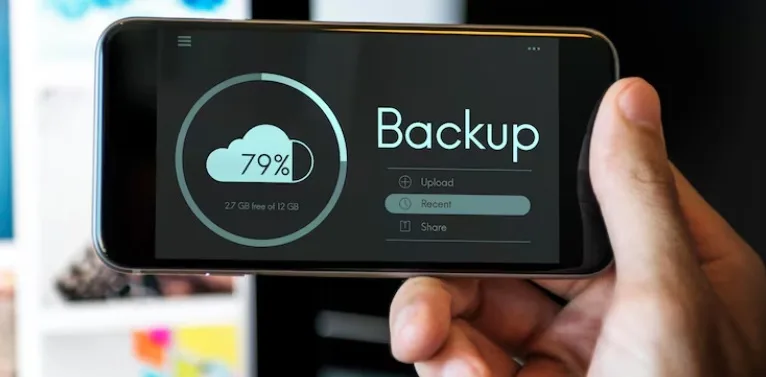
Backup Androida to proces tworzenia kopii zapasowej wszystkich ważnych danych przechowywanych w telefonie, włączając w to zdjęcia, kontakty, wiadomości, ustawienia aplikacji oraz konfigurację systemu operacyjnego. Ta procedura zabezpiecza użytkownika przed całkowitą utratą danych w przypadku uszkodzenia urządzenia, kradzieży, przypadkowego formatowania lub awarii oprogramowania.
Wyobraź sobie sytuację, w której Twój telefon uległ poważnej awarii i wymaga przywrócenia do ustawień fabrycznych – bez kopii zapasowej wszystkie dane, zdjęcia z wakacji, ważne dokumenty, kontakty oraz spersonalizowane ustawienia aplikacji znikają bezpowrotnie. Regularne tworzenie backupu pozwala na szybkie odzyskanie całej zawartości telefonu w przypadku takich problemów. Dodatkowo kopia zapasowa ułatwia przejście na nowy telefon, umożliwiając przeniesienie wszystkich danych i ustawień bez konieczności ręcznej konfiguracji każdej aplikacji od nowa.
Jak wykorzystać Dysk Google do tworzenia kopii zapasowych?
Google Drive oferuje wbudowaną funkcję tworzenia kopii zapasowych systemu Android, która jest darmowa, automatyczna i zintegrowana z kontem Google każdego użytkownika. Aby aktywować tę funkcję, przejdź do „Ustawienia” telefonu, a następnie znajdź sekcję dotyczącą kopii zapasowych – może ona nazywać się „System → Zaawansowane → Kopia zapasowa” lub „Konta i kopia zapasowa → Kopia zapasowa i przywracanie”, w zależności od producenta i wersji Androida.
Po znalezieniu odpowiedniej sekcji włącz opcję „Kopia zapasowa na Dysku Google” i upewnij się, że masz wybrane właściwe konto Google do przechowywania backupu. Dodatkowo wejdź w „Ustawienia → Konta → [Twoje konto Google] → Synchronizacja konta” i włącz synchronizację dla wszystkich potrzebnych kategorii danych, takich jak kontakty, kalendarz, dane aplikacji czy ustawienia systemu. Google automatycznie wykona kopię zapasową i będzie ją regularnie aktualizować, gdy telefon będzie połączony z Wi-Fi i podłączony do ładowarki, zapewniając ciągłą ochronę Twoich danych.
Jakie aplikacje producentów telefonów można wykorzystać?
Większość producentów smartfonów Android oferuje własne, zaawansowane narzędzia do tworzenia kopii zapasowych, które często przewyższają możliwości standardowych funkcji Google’a. Samsung udostępnia aplikację Smart Switch, która umożliwia tworzenie kompletnych kopii zapasowych na komputerze, karcie SD lub w chmurze Samsung Cloud.
Aby skorzystać z Samsung Smart Switch, pobierz aplikację z Google Play Store (jeśli nie jest preinstalowana), otwórz ją i wybierz „Kopiuj dane z tego urządzenia”. Następnie zaznacz kategorie danych do zarchiwizowania i wybierz miejsce docelowe backupu. Xiaomi oferuje podobne funkcje w aplikacji Mi Mover, Huawei ma HiSuite, a OnePlus udostępnia Clone Phone. Te aplikacje często potrafią tworzyć bardziej kompletne kopie zapasowe niż standardowe narzędzia Google’a, włączając w to dane aplikacji, które normalnie nie są synchronizowane, historię połączeń, ustawienia systemowe czy nawet rozmieszczenie ikon na ekranie głównym.
Które zewnętrzne aplikacje są najlepsze do backupu?
Google Play Store oferuje szeroki wybór aplikacji trzecich do tworzenia kopii zapasowych, które mogą uzupełnić lub zastąpić wbudowane narzędzia systemu. Helium to popularna aplikacja umożliwiająca tworzenie kopii zapasowych aplikacji i ich danych bez konieczności posiadania uprawnień root, choć niektóre funkcje wymagają połączenia z komputerem.
Super Backup & Restore oferuje prostą obsługę i możliwość tworzenia kopii zapasowych kontaktów, SMS-ów, dzienników połączeń, aplikacji oraz ich przywracania. My Backup Pro (płatna wersja) zapewnia bardziej zaawansowane opcje, w tym automatyczne planowanie backupów i szyfrowanie danych. Titanium Backup to najbardziej zaawansowane narzędzie, ale wymaga uprawnień root i jest przeznaczone dla doświadczonych użytkowników. Przy wyborze aplikacji zewnętrznej zawsze sprawdź opinie użytkowników, politykę prywatności oraz upewnij się, że pochodzi od sprawdzonego dewelopera, aby uniknąć problemów z bezpieczeństwem danych.
Jak wykonać backup na komputer za pomocą kabla USB?
Tradycyjna metoda tworzenia kopii zapasowej poprzez połączenie telefonu z komputerem kablem USB nadal pozostaje skuteczną opcją, szczególnie dla użytkowników preferujących lokalną kontrolę nad swoimi danymi. Podłącz telefon do komputera za pomocą kabla USB i wybierz tryb „Przesyłanie plików” lub „MTP” w powiadomieniu, które pojawi się na ekranie telefonu.
Na komputerze możesz ręcznie skopiować pliki z folderów telefonu, takich jak DCIM (zdjęcia), Download (pobrane pliki), Documents czy Music. Dla bardziej kompleksowego backupu możesz skorzystać z dedykowanego oprogramowania producenta – Samsung Smart Switch PC, LG Mobile Switch, HTC Sync Manager czy Mi Mover PC. Te programy potrafią tworzyć pełne kopie zapasowe systemu, włączając w to aplikacje, ustawienia, kontakty i inne dane systemowe, które nie są dostępne przez standardowe przeglądanie plików. Zaleta tej metody to niezależność od połączenia internetowego oraz pełna kontrola nad miejscem przechowywania kopii zapasowej.
Jak regularnie utrzymywać aktualne kopie zapasowe?
Skuteczna strategia backupu wymaga regularności i systematyczności w tworzeniu oraz aktualizowaniu kopii zapasowych. Ustaw automatyczne tworzenie kopii zapasowych w Google Drive, które będą wykonywane nocą, gdy telefon jest podłączony do ładowarki i połączony z Wi-Fi – zapewni to ciągłą ochronę bez ingerencji w codzienne użytkowanie.
Regularnie sprawdzaj dostępną przestrzeń na Dysku Google (darmowe konto oferuje 15 GB, które dzielone jest między Gmail, Drive i Photos) i rozważ wykupienie dodatkowej przestrzeni w Google One, jeśli zbliżasz się do limitu. Utwórz harmonogram comiesięcznych sprawdzeń kopii zapasowych – zweryfikuj, czy zawierają one najnowsze dane i czy wszystkie aplikacje są objęte backupem. Zabezpiecz swoje konto Google silnym, unikalnym hasłem i włącz weryfikację dwuetapową, aby chronić kopie zapasowe przed nieautoryzowanym dostępem. Dodatkowo rozważ tworzenie kopii zapasowych w kilku miejscach (na przykład Google Drive + kopia na komputerze), aby zwiększyć bezpieczeństwo przechowywania danych.
Tworzenie kopii zapasowych Android to niezbędna praktyka dla każdego użytkownika smartfona, która zabezpiecza przed utratą cennych danych i ułatwia przejście na nowe urządzenie. System oferuje trzy główne metody: wbudowaną funkcję Google Drive, aplikacje producentów telefonów oraz tradycyjny backup na komputer.
Najlepszą strategią jest połączenie kilku metod – automatyczny backup Google Drive do codziennej ochrony, okresowe użycie aplikacji producenta do pełnego backupu systemu oraz manualne kopiowanie najważniejszych plików na komputer. Kluczem do skutecznej ochrony danych jest regularność i systematyczność w tworzeniu kopii zapasowych.
Pamiętaj o zabezpieczeniu swojego konta Google silnym hasłem i weryfikacją dwuetapową, regularnym sprawdzaniu dostępnej przestrzeni oraz testowaniu procesu przywracania danych, aby upewnić się, że Twoje kopie zapasowe działają poprawnie. Inwestycja czasu w prawidłową konfigurację backupu może uratować lata zgromadzonych wspomnień i ważnych danych w przypadku awarii telefonu.
Czytaj też:
Smartfon do 1000 złotych – jaki wybrać?
Smartfon do 2000 złotych – jaki wybrać?
Jak sprawdzić, czy ktoś grzebał w telefonie Android?
Jak wyczyścić pamięć telefonu z Androidem?
Kontrola rodzicielska w Android
Nagrywanie rozmów w telefonach Android – jak to zrobić?
Jak zresetować telefon Android i przywrócić ustawienia fabryczne?
Jak przekierować połączenie w Android?









0 komentarzy
Funkcja trackback/Funkcja pingback